
Konfiguration des Store-Erlebnisses
Erfahren Sie, wie Sie den schwebenden Launcher, das Treue-Widget, die Willkommensnachrichten und die Farbthemen für Ihren Shop anpassen können.
Überblick
Die Einstellungen für die Store-Erfahrung ermöglichen es Ihnen, anzupassen, wie Ihr umweltfreundliches Treueprogramm den Kunden auf Ihrem Shopify-Storefront angezeigt wird. Dazu gehören der schwebende Launcher-Button, das Popup-Widget für Treue, Willkommensnachrichten und Farbthemen.
Zugriff auf den Experience Editor
Um Ihre Store-Erfahrung anzupassen:
- Gehen Sie zu Ihrem LoyaltyTree-Admin-Dashboard
- Navigieren Sie zu Ihren Store-Einstellungen
- Klicken Sie auf Experience Editor
Der schwebende Launcher
Der schwebende Launcher ist ein Button, der in der Ecke Ihres Storefronts erscheint und es den Kunden ermöglicht, schnell auf ihre Treuebelohnungen zuzugreifen.
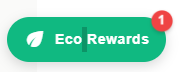
Launcher-Vorlagen
Wählen Sie aus drei Launcher-Vorlagen:
- Minimal - Nur Symbol, kompaktes Design
- Kompakt - Symbol mit Programmnamen
- Voll - Symbol, Name und Anzahl der Samen
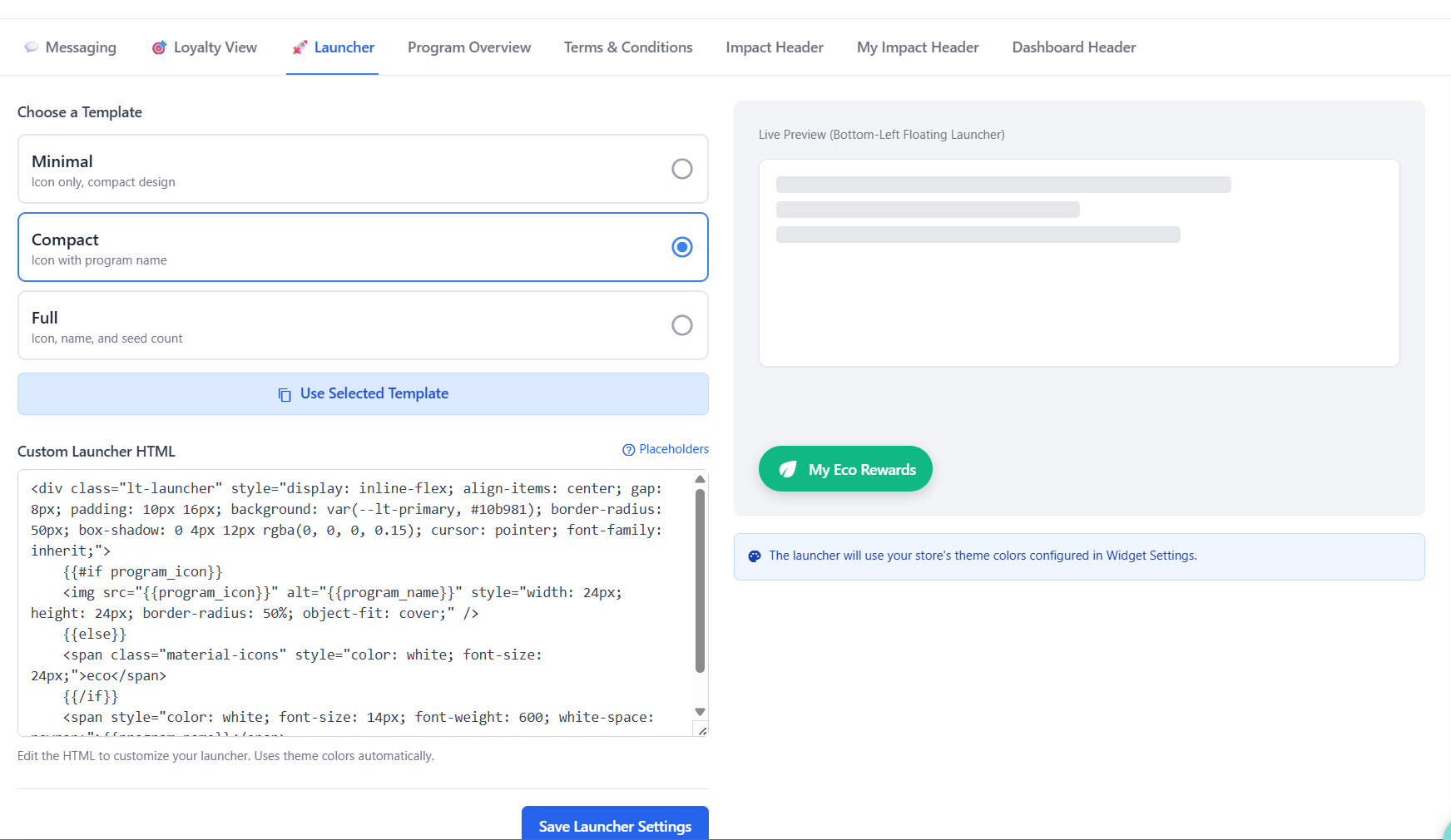
Sie können auch den HTML-Code des Launchers für eine erweiterte Markenanpassung mit Handlebars-Platzhaltern anpassen.
Popup-Widget für Treue
Wenn Kunden auf den Launcher klicken, sehen sie das Popup-Widget für Treue, das ihren Fortschritt bei den Belohnungen, die ökologischen Stufen und die Umweltauswirkungen anzeigt.
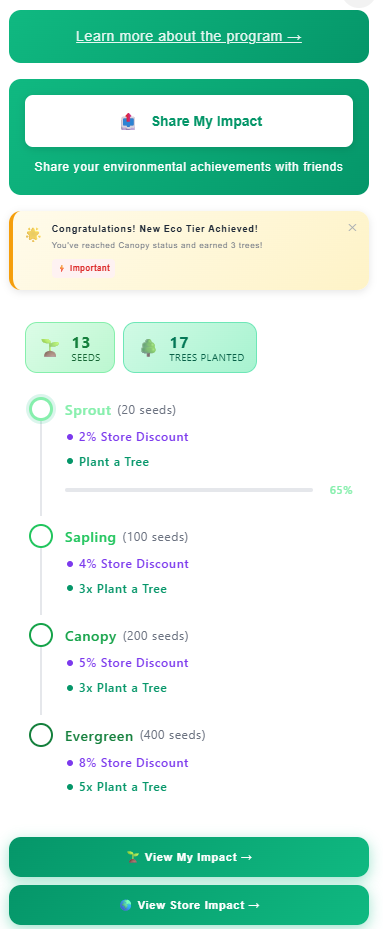
Vorlagen für die Treueansicht
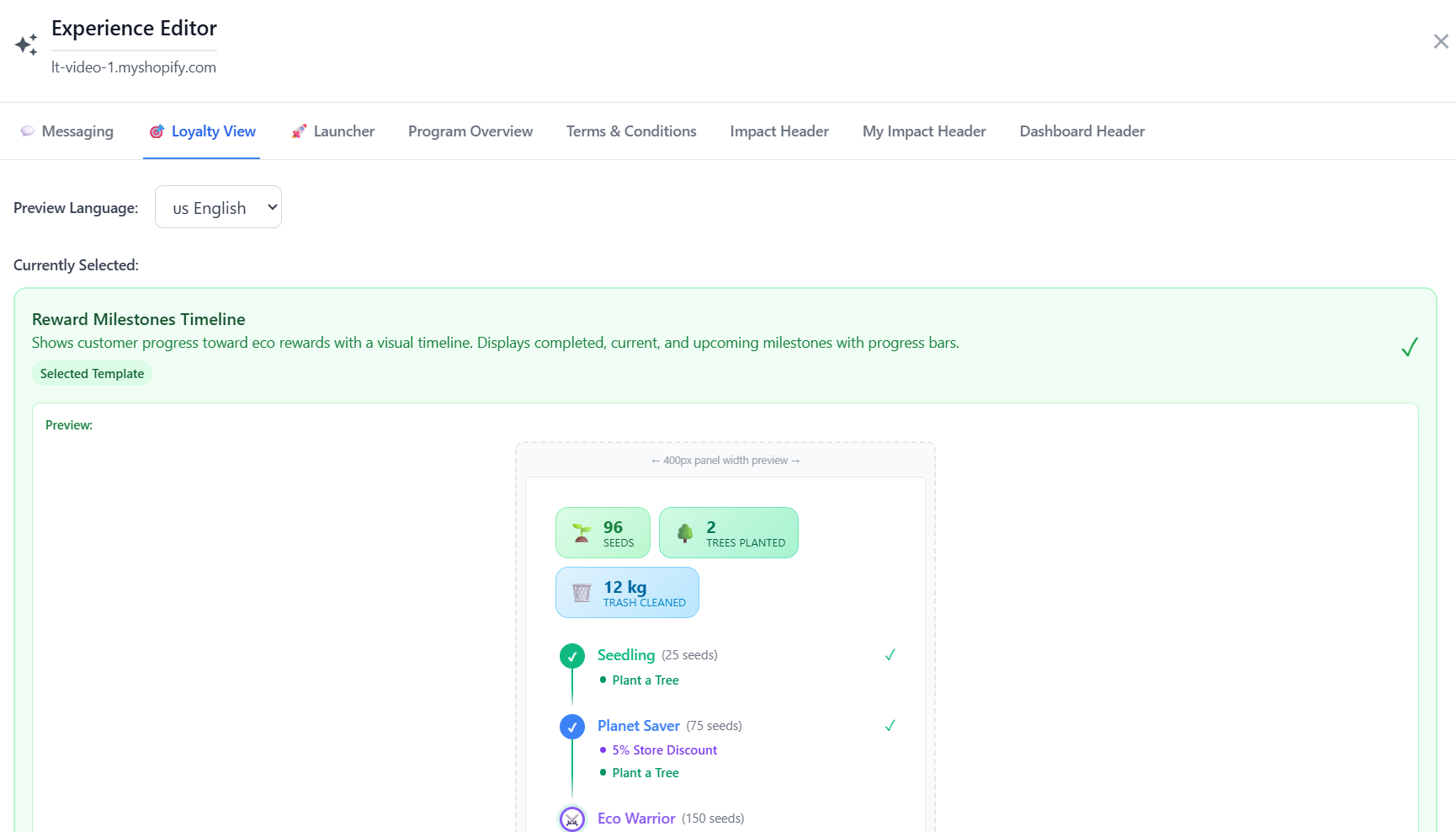
Der Tab Treueansicht ermöglicht es Ihnen, auszuwählen, wie der Fortschritt der Kunden angezeigt wird:
- Belohnungsmeilensteine-Zeitleiste - Zeigt den Fortschritt zu ökologischen Belohnungen mit einer visuellen Zeitleiste an
- Zeigt abgeschlossene, aktuelle und bevorstehende Meilensteine mit Fortschrittsbalken an
Nachrichteneinstellungen
Der Tab Nachrichten ermöglicht es Ihnen, den Text und das Branding, die im Widget angezeigt werden, anzupassen:
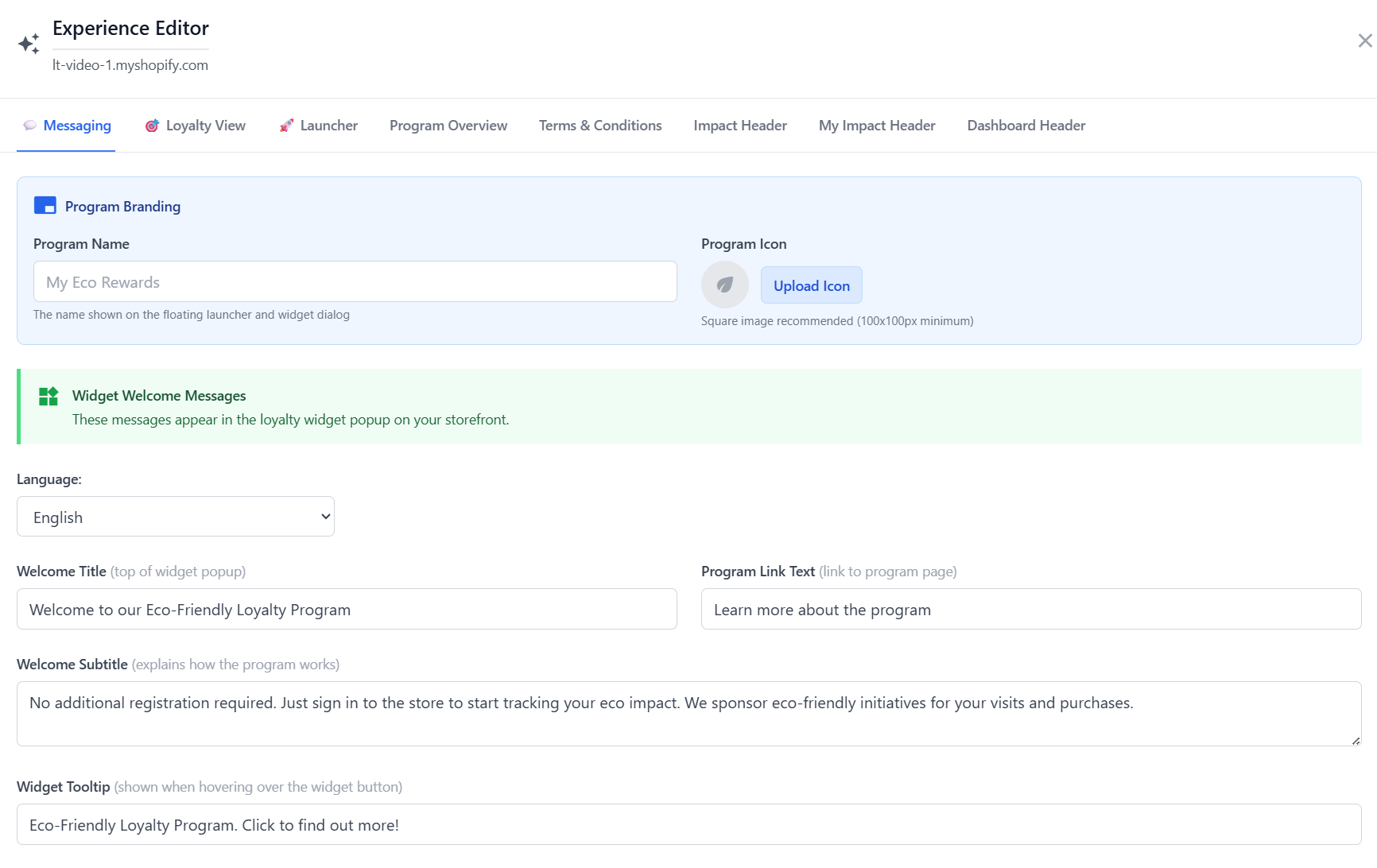
Programmbranding
- Programmnamen - Der Name, der auf dem schwebenden Launcher und im Widget-Dialog angezeigt wird (z. B. "Meine ökologischen Belohnungen")
- Programmsymbol - Laden Sie ein benutzerdefiniertes Symbol hoch (mindestens 100x100px empfohlen)
Willkommensnachrichten für das Widget
Diese Nachrichten erscheinen im Popup-Widget für Treue:
- Willkommensüberschrift - Die Hauptüberschrift (z. B. "Willkommen zu unserem umweltfreundlichen Treueprogramm")
- Willkommensuntertitel - Erklärt, wie das Programm funktioniert
- Text für den Programm-Link - Text für den Link zu Ihrer Programmseite
- Tooltip für das Widget - Wird angezeigt, wenn man über den Widget-Button fährt
Widget-Thema
Passen Sie die Farben und den visuellen Stil Ihrer Treue-Widgets an:
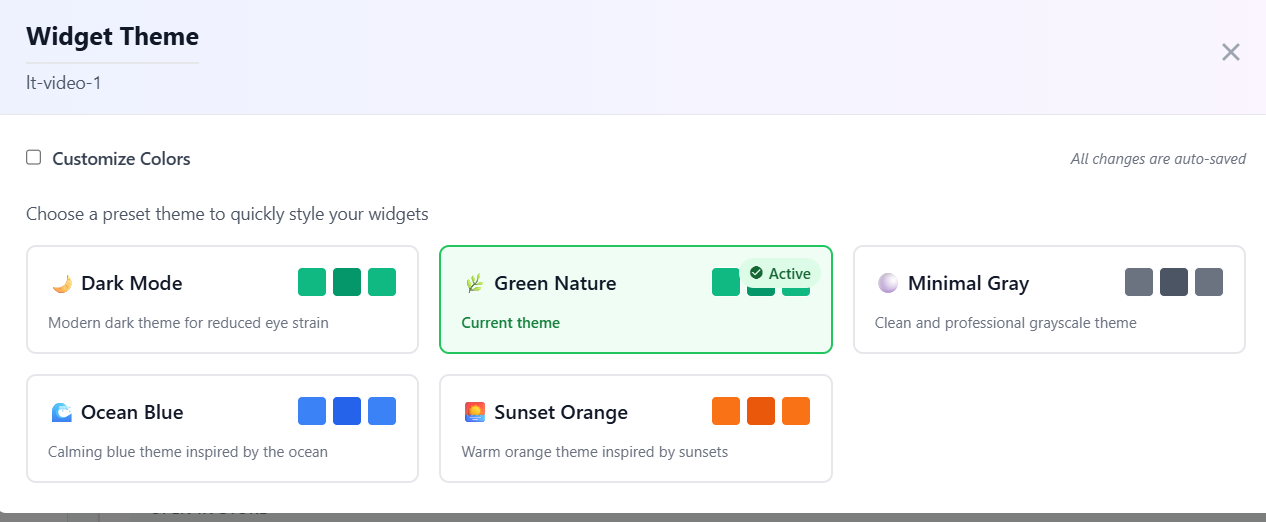
Voreingestellte Themen
Wählen Sie aus voreingestellten Themen, um Ihre Widgets schnell zu gestalten:
- Dunkelmodus - Modernes dunkles Thema zur Reduzierung der Augenbelastung
- Grüne Natur - Natürliches grünes Thema (Standard)
- Minimal Grau - Sauberes und professionelles Graustufen-Thema
- Ozeanblau - Beruhigendes blaues Thema, inspiriert vom Ozean
- Sonnenuntergangsorange - Warmes oranges Thema, inspiriert von Sonnenuntergängen
Benutzerdefinierte Farben
Aktivieren Sie "Farben anpassen", um Ihre eigenen Primär-, Sekundär- und Akzentfarben manuell festzulegen, die zu Ihrer Markenidentität passen.
Zusätzliche Tabs
Der Experience Editor enthält auch Tabs für:
- Programmübersicht - Inhalte, die auf der Programm-Informationsseite angezeigt werden
- Allgemeine Geschäftsbedingungen - Rechtliche Bedingungen für Ihr Treueprogramm
- Impact-Header - Passen Sie die Anzeige der Auswirkungen im gesamten Store an
- Mein Impact-Header - Passen Sie die Anzeige der persönlichen Auswirkungen des Kunden an
- Dashboard-Header - Passen Sie den Header des Treue-Dashboards an
Tipps für die besten Ergebnisse
- Verwenden Sie einen Programmnamen, der mit Ihrer Markenidentität übereinstimmt
- Wählen Sie Farbthemen, die Ihr Shopify-Thema ergänzen
- Halten Sie Willkommensnachrichten kurz und einladend
- Testen Sie das Widget auf verschiedenen Geräten, um sicherzustellen, dass es auf Mobilgeräten und Desktops gut aussieht